Quantcast
Trucos para Windows | Trucos para Messenger | Acerca de...


11 abril, 2008

Separar audio y video con VirtualDubMod

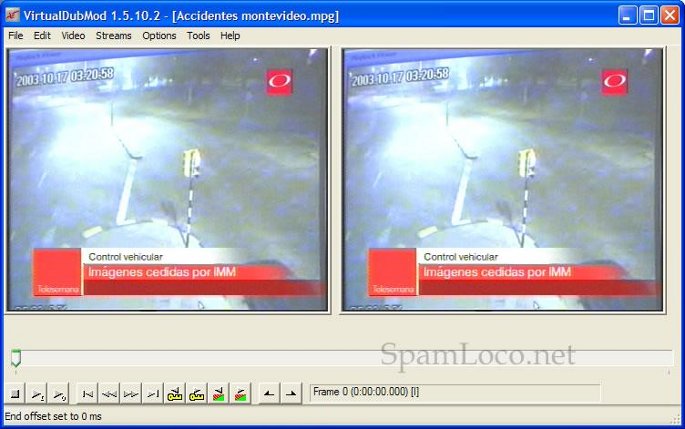
VirtualDubMod es mi herramienta favorita para la edición de video, es liviana, portátil y compatible con Windows. El programa es de código abierto, incluye un montón de funciones avanzadas y soporta los formatos avi, ogg, mkv y mpeg2.

En esta ocasión explicaré cómo utilizarlo para separar audio y video, un proceso que también se conoce como ''demultiplexar''.

Descargando el programa:

Lo podemos descargar desde su página web (versión August 29, 2005). Para ejecutarlo, abrimos el .zip descargado y buscamos un archivo llamado ''VirtualDubMod.exe''.


Los videos pueden ser agregados desde ''File/Open video file'' o arrastrándolos hasta el programa.

Separando el audio:

En el menú superior seleccionamos ''Streams'' y luego la opción ''Stream List'', se abrirá una nueva ventana donde veremos las pistas de audio que contiene el video.
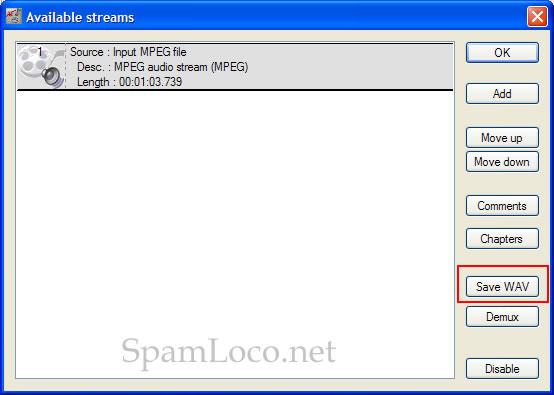

Para extraerla podemos cliquear en el botón ''Save WAV'', de esta forma obtendremos sólo el audio del video en formato WAV. Una desventaja del formato es su gran tamaño sobre todo si trabajamos con videos muy grandes, pero nada complicado de solucionar si utilizamos alguna herramienta para convertirlo a mp3 (yo recomiendo esta).

Separando el video:

En la misma ventana donde podemos extraer el audio, también podemos deshabilitarlo gracias al botón ''Disable''. Luego de hacerlo cliqueamos en ''Ok'' y nos vamos a ''File/Save As...'' en el menú superior:


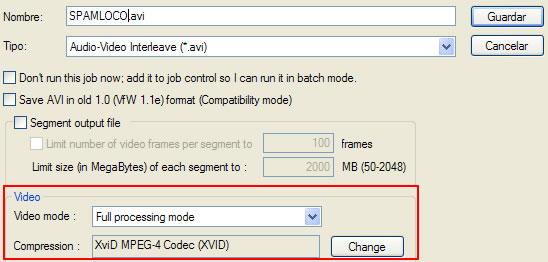
- si nuestro video tiene un formato AVI le indicamos un nombre al archivo y seleccionamos más abajo ''Direct stream copy'' en la sección denominada ''Video mode''.

- pero si el video que tenemos tiene un formato MPEG, la opción ''Direct stream copy'' no nos servirá. En ese caso debemos pasar el video a formato AVI lo que además es recomendado ya que el video final tendrá prácticamente la misma calidad de imagen pero en un archivo mucho más pequeño.

Para convertirlo simplemente seleccionamos cualquiera de las otras opciones disponibles en ''Video mode'', estas permiten comprimir los videos. Luego desde el botón ''Change'' seleccionamos el codec con el que queremos comprimir. Los archivos AVI son contenedores de otros formatos como el Divx y XviD, uno de mis formatos preferidos dada la relación calidad/tamaño que se obtiene es XviD MPEG-4 Codec. Para tenerlo disponible es necesario que esté instalado en nuestro sistema y para ello podemos utilizar por ejemplo un paquete de codecs como el K-Lite.

Espero que el mini-tutorial les sea de utilidad... con el correr de los días explicaré otras funciones que ofrece VirtualDubMod para trabajar con los videos, como por ejemplo capturarlos, unirlos y comprimirlos al máximo sin perder calidad.

Cualquier problema o sugerencia, no dudes en comentarla.

Relacionados:
Crea DVDs en 3 pasos con Video DVD maker free.
Grabar videos del escritorio en Ubuntu.
Super, el conversor de video definitivo.
BubblePly, agrega efectos a los videos online.

8 comentarios:

Walter Hego dijo...

Spam: Intenté repetidas veces abrir el sitio del programa, para bajarlo, pero siempre se cuelga y no termina de abrirse, por lo que tengo que hacer Ctrl + Alt + Sup para cerrar la ventana.

¿Te parece que sea un problema del sitio ese, o de mi máquina?

Salú.

SpamLoco dijo...

Que raro.
Yo lo puedo abrir sin problemas en Internet Explorer y Firefox... si se cuelga el navegador, debe ser un problema del navegador, ¿cuál usas?... prueba si con Firefox y Opera también te sucede.

Te dejo un link a otro sitio desde donde lo puedes descargar: descarga desde uptdown.com

Un saludo.

Walter Hego dijo...

Spam: Ya lo bajé desde otro lado (codecs.com).

Debe ser un problema de mi Explorer, sí, porque de vez en cuando me pasa con cualquier sitio. Aunque el Firefox lo uso muy poco, no recuerdo que con ese navegador me haya pasado eso alguna vez. Ya que estamos, ¿tenés idea de cuál sea el problema y cómo arreglarlo?

Gracias por la atención y la pronta respuesta.

Salú.

P.S.: Ta muy interesante tu sitio.

SpamLoco dijo...

Genial.

Bueno, pienso que si tienes el Internet Explorer 6 es muy probable que tenga metido alguna cosa rara, lo más rápido para chequearlo sería usar el programa del punto 4 de este post, ahí publiqué hace tiempo como limpiar completamente la PC de virus y demás parásitos, en 6 pasos.

El programa se llama HijackThis, analiza y lista todo lo que encuentra en Internet Explorer. A su vez genera un log (un archivo de texto con la misma información), el log lo puedes subir a este sitio donde te marcaran automáticamente los componentes buenos y malos, si aparece alguno malo... los debes eliminar con el HijackThis, marcándolos y usando el botón Fix Chequed, pero hay que tener cuidado a la hora de marcar y sólo marcar lo que no debería de estar ahí. Si quieres envíame el archivo de texto que te genera el programa y te lo analizo, aunque el sitio que lo hace de forma automática funciona sin problemas (ahora salgo por algunas horas, pero cuando vuelva si lo enviaste lo chequeo).

Si el navegador tiene algún problema, seguro figura ahí... y si no es ningún otro malware raro, no tengo idea de cuál será el problema.

Si usas la versión 6 de Internet Explorer, actualiza a la 7 que es más segura (de aca la puedes bajar, es la web de Microsoft).

Un saludo.

Walter Hego dijo...

Spam: Bajé, instalé e hice funcionar el HijackThis, e hice analizar el log resultante en el sitio que me decías.

Después marqué todo lo que figuraba como perjudicial e hice que el programa lo arreglara.

Ya te contaré si se arregló el problema.

En cuanto al Explorer, no sé qué versión tengo, pero es "no oficial" y temo que si intento bajar una actualización, Microsoft lo detecte y ello haga que el navegador pueda dejar de funcionar.

Gracias otra vez.

SpamLoco dijo...

Aunque no sea oficial no pasa nada, Microsoft deja desde hace algún tiempo bajar e instalar el Internet Explorer 7 a todos... oficiales y versiones pirata.

Un saludo.

Walter Hego dijo...

Spam: Me alegra saber eso. Ahora, disculpá la molestia, pero tengo otra pregunta: ¿cómo hago para saber qué versión del Explorer tengo? Digo, para ahorrarme el bajar el 7 y que después resulte que era la misma versión que tenía.

SpamLoco dijo...

Hola, recién veo tu comentario.

Abres el Internet Explorer, y en el menú de arriba ''Ayuda'' haces clic en ''Acerca de Internet Explorer''... ahí te va a figurar la versión.

La gran diferencia visual entre ambas versiones, es la que 7 utiliza pestañas como Firefox... te acostumbras en seguida y es mucho más cómodo para navegar porque puedes tener varias páginas abiertas en diferentes pestañas, pero en una sólo ventana de Internet Explorer.

Saludo.

Publicar un comentario en la entrada


Si la información te ha resultado útil, por favor considera suscribirte al blog por medio del canal RSS o vía e-mail para recibir de forma gratuita los boletines directamente en tu correo.

Post recientes